

Vollständiger Leitfaden zur SMS-Auto-Weiterleitungs-App: Von der gemeinsamen Nutzung von Familienkarten bis zu SMB-Verkaufsbenachrichtigungen
Im hektischen Alltag oder bei turbulenten Ladenabläufen haben Sie sich bestimmt schon einmal darüber geärgert, dass bestimmte Textnachrichten nur auf einem einzigen Smartphone empfangen werden.
Typische Beispiele sind Doppelverdiener-Ehepaare, die Kreditkartenzahlungen in Echtzeit teilen möchten, Mitgründer oder Ladenmitarbeiter, die Bankbenachrichtigungen gleichzeitig prüfen müssen, oder wenn Sie Verifizierungscodes, die auf einem Zweithandy oder Diensthandy eingehen, auf Ihrem Haupt-Smartphone sammeln möchten.
Mit der SMS-Weiterleitungs-App können Sie SMS in nur einer Minute automatisch an jedes gewünschte Ziel weiterleiten, indem Sie sie einfach auf Ihrem Android-Smartphone installieren – ohne komplizierte Serverentwicklung oder teure Zusatzdienste der Mobilfunkanbieter.
In diesem Leitfaden stellen wir Ihnen praktische Anwendungsszenarien und konkrete Einrichtungstipps vor, die Privatpersonen und Kleinunternehmer sofort in Alltag und Beruf umsetzen können.
1. Praktische Anwendungsszenarien für Familien und Kleinunternehmen
Sehen wir uns drei typische Beispiele an, warum die automatische Weiterleitung von Smartphone-Textnachrichten sinnvoll ist und wie sie unseren Alltag und unsere Geschäfte komfortabler macht.
① Rationales Haushaltsbudget-Management für Ehepaare (Gemeinsame Kartennutzung)
Bei den meisten Kreditkarten werden Zahlungsbenachrichtigungen nur an die Telefonnummer des Karteninhabers gesendet. Aus diesem Grund ist es mühsam, den Partner jedes Mal zu fragen, wie viel er wo ausgegeben hat, oder Screenshots zu senden.
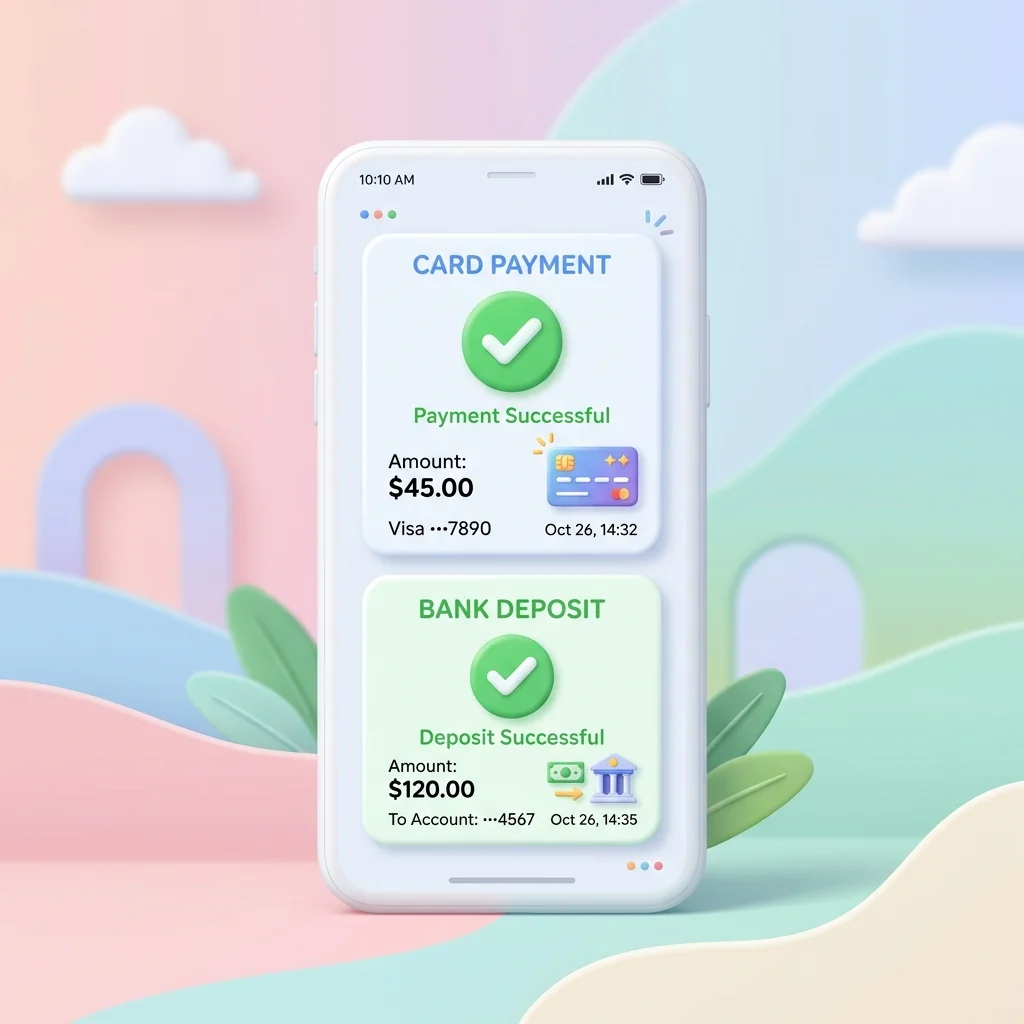
Wenn Sie die Rufnummer des Kreditkartenunternehmens oder Keywords wie „Karte“ oder „Zahlung“ als Filter in der SMS-Weiterleitungs-App registrieren, wird die Transaktionsnachricht sofort nach Erhalt automatisch an das Smartphone des Partners weitergeleitet.
So können Paare gemeinsame Lebenshaltungskosten transparent in Echtzeit überwachen.
"Kreditkarten-Zahlungsbenachrichtigungen werden nur an die Telefonnummer des Karteninhabers gesendet. Die Zahlung wird jedoch letztlich vom gemeinsamen Vermögen des Paares abgezogen. Daher ist die transparente Weiterleitung der Transaktionen in Echtzeit kein bloßer Komfort, sondern der erste Schritt zu einer klugen und rationalen gemeinsamen Haushaltsführung."
② Austausch von Echtzeit-Verkaufsbenachrichtigungen zwischen Partnern und Mitarbeitern
Bei kleinen Geschäften wie Cafés, Restaurants und Werkstätten, die gemeinsam oder mit Mitarbeitern betrieben werden, kommt es häufig vor, dass Einzahlungs-/Auszahlungs- oder Zahlungsbenachrichtigungen nur auf dem persönlichen Handy des Inhabers eingehen.
Dies führt dazu, dass Mitarbeiter den Geldeingang nicht rechtzeitig prüfen können, was zu Verzögerungen im Service führt, oder sie müssen den vielbeschäftigten Inhaber jedes Mal anrufen.
Diese Probleme lassen sich lösen, indem Sie die SMS-Weiterleitungs-App auf einem Laden-Android-Handy installieren und so einrichten, dass Benachrichtigungen (z. B. „Einzahlung abgeschlossen“, „Zahlung genehmigt“) gleichzeitig an die Nummern von Partnern oder Mitarbeitern weitergeleitet werden.
③ Sammeln von Verifizierungscodes von Dienst-/Zweithandys (2FA-Automatisierung)
Viele Menschen nutzen ein separates Handy für geschäftliche Zwecke unter einer Firma oder führen ein zweites privates Handy mit sich. Es ist lästig, das Zweithandy zu suchen und den Verifizierungscode zu überprüfen, wenn Sie sich auf einer Website anmelden oder eine Finanztransaktion durchführen.
Installieren Sie die SMS-Weiterleitungs-App auf Ihrem Zweithandy und richten Sie sie so ein, dass Nachrichten mit Wörtern wie „Verifizierung“, „Auth“ oder „Code“ automatisch an Ihr Haupt-Smartphone weitergeleitet werden.
Sie müssen nicht jedes Mal zwei Handys aus der Tasche holen, sondern können alle Authentifizierungsprozesse schnell mit Ihrem Haupt-Smartphone abschließen.
2. SMS-Weiterleitungs-App installieren und Filterregeln konfigurieren
Das Grundprinzip der SMS-Weiterleitungs-App besteht darin, aus den empfangenen Textnachrichten nur diejenigen herauszufiltern, die bestimmten vom Benutzer festgelegten Regeln (Filtern) entsprechen, und diese automatisch an das angegebene Ziel weiterzuleiten.
Auch wer sich mit Smartphones nicht gut auskennt, kann die Einstellungen in 3 Minuten abschließen, indem er die folgenden Schritte befolgt.
Schritt 1: App herunterladen und Berechtigungen erteilen
- App herunterladen: Öffnen Sie den Google Play Store auf Ihrem Android-Smartphone, suchen Sie nach „SMS-Weiterleitung“ und installieren Sie die App.
- Erforderliche Berechtigungen erteilen: Wenn Sie die App zum ersten Mal starten, erscheinen mehrere Fenster zur Berechtigungsfreigabe. Sie müssen der App SMS-Lese-/Sendeberechtigungen und die Benachrichtigungszugriffsberechtigung erteilen, damit sie eingehende Texte erkennen und normal weiterleiten kann.
Schritt 2: Regeln für die automatische Weiterleitung (Filter) hinzufügen
- Tippen Sie auf die Schaltfläche Plus (+) oder „Hinzufügen“ unten rechts auf dem Hauptbildschirm der App.
- Filtername eingeben: Geben Sie einen Namen ein, den Sie leicht wiedererkennen können (z. B. „Kartenfreigabe“, „Bankeinzahlung“).
- Bedingungen konfigurieren: Wählen Sie aus, wann weitergeleitet werden soll.
- Absendernummer angeben: Nützlich, wenn Sie Texte nur von der Nummer eines bestimmten Kreditkartenunternehmens oder einer bestimmten Person weiterleiten möchten.
- Keywords angeben: Löst nur aus, wenn ein bestimmtes Wort im Text enthalten ist. Wenn Sie beispielsweise nur Ein- und Auszahlungsbenachrichtigungen teilen möchten, registrieren Sie Keywords wie „Einzahlung“, „Auszahlung“ oder „Genehmigt“ im Keyword-Feld, getrennt durch Kommas oder Zeilenumbrüche.
- Weiterleitungsziel eingeben: Geben Sie die Telefonnummer des Empfängers ein, der die Texte in Echtzeit erhalten soll. Wenn Sie an mehrere Personen gleichzeitig senden möchten, können Sie die Nummern durch ein Trennzeichen (Komma etc.) getrennt hinzufügen.
- Speichern und aktivieren: Speichern Sie die Einstellungen und verifizieren Sie, dass der entsprechende Filterschalter auf [Ein] steht.
3. Akku-Optimierung und Hintergrund-Ausführungstipps für einen stabilen Betrieb
Das Android-Betriebssystem (OS) verfügt über eine leistungsstarke Akkuoptimierungsfunktion, die Apps, die längere Zeit nicht verwendet wurden, automatisch in den Ruhezustand versetzt oder schließt, um Akku zu sparen.
Wenn die SMS-Weiterleitungs-App in den Ruhezustand versetzt wird, läuft sie bei eingehenden Textnachrichten möglicherweise nicht sofort im Hintergrund, was zu Verzögerungen oder Ausfällen bei der Weiterleitung führt. Um dies zu verhindern, müssen Sie die Smartphone-Einstellungen anpassen.
Standardkonfiguration für Samsung Galaxy Smartphones
- Öffnen Sie die App [Einstellungen] auf Ihrem Smartphone.
- Rufen Sie das Menü [Apps] auf, suchen Sie die App [SMS-Weiterleitung] und wählen Sie sie aus.
- Tippen Sie auf dem Info-Bildschirm der App auf [Akku].
- Wählen Sie die Option [Nicht eingeschränkt] anstelle der Standardoption „Optimiert“.
Diese Einstellung stellt sicher, dass das Betriebssystem die SMS-Weiterleitungs-App nicht im Hintergrund schließt und sie immer im Standby-Modus betriebsbereit bleibt.
4. Häufig gestellte Fragen (FAQ)
Q. Wie werden die Gebühren für automatisch weitergeleitete Textnachrichten abgerechnet?
A. Die SMS-Weiterleitungs-App verwendet keinen eigenen Server, sondern leitet Nachrichten direkt über die Mobilfunkleitung der im Smartphone installierten SIM-Karte weiter.
Daher fallen Gebühren gemäß dem Tarif des sendenden Geräts an. Wenn Sie eine SMS-Flatrate nutzen, ist die Weiterleitung kostenlos.
Für Kleinunternehmer werden die Nachrichten vom Standard-SMS-Kontingent des Tarifs abgezogen, wodurch die Kosten minimal bleiben.
Q. Funktionieren Weiterleitungen auch, wenn das Internet (WLAN oder mobile Daten) getrennt ist?
A. Der Empfang und die Weiterleitung als normale SMS erfolgen über das Mobilfunknetz des Anbieters, sodass dies auch ohne Internetverbindung funktioniert.
Wenn Sie jedoch die Webhook-Funktion nutzen (beschrieben im nächsten Beitrag), um eine Verbindung zu Messengern wie Slack oder Discord herzustellen, muss das Smartphone über mobile Daten oder WLAN mit dem Internet verbunden sein.
Wenn Sie SMS-Gebühren sparen oder Verkaufsbenachrichtigungen transparent mit mehreren Mitarbeitern und Partnern gleichzeitig teilen möchten, empfehlen wir Ihnen die Nutzung der Webhook-Integration.
Erfahren Sie im nächsten Beitrag, wie Sie Echtzeitbenachrichtigungen kostenlos und unbegrenzt in Ihren Slack- oder Discord-Kanälen empfangen können: Neue Webhook-Integration und Einrichtungsmethode.
Download SMS Forwarder
Download now and build your own auto-forwarding rules in a minute.
Install Free on Google Play