

Como Encaminhar SMS de Pedidos e Reservas Automaticamente para a Equipe de Cozinha e Funcionários
Na rotina de um restaurante, café ou comércio local, chegam diariamente diversas mensagens de SMS com notificações de pedidos e reservas no celular do estabelecimento. Nos horários de pico, proprietários e gerentes raramente têm tempo para ficar ao lado do balcão checando cada aviso.
Quando mensagens de confirmação de pedido ou cancelamentos ficam sem leitura em um único celular, ocorrem atrasos na cozinha, clientes insatisfeitos e perda de faturamento.
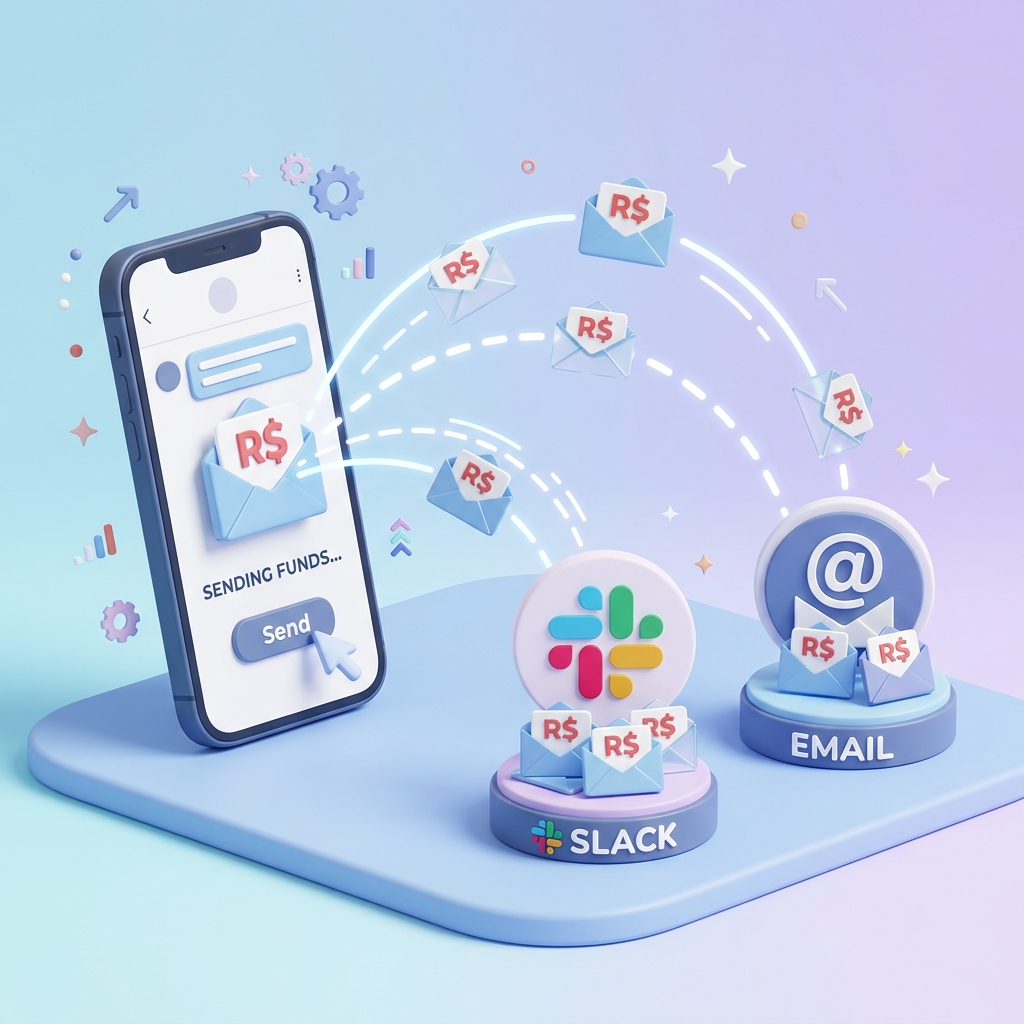
Em vez de gritar os pedidos para a cozinha ou correr até o balcão, você pode configurar um sistema automático que encaminha os SMS do estabelecimento diretamente para os celulares da equipe, grupos de mensagem (Slack, Telegram) ou e-mail em tempo real.
1. Por que o Encaminhamento Automático de SMS é Essencial na Gestão do Seu Negócio
A automação das notificações por mensagem de texto traz eficiência imediata para a operação diária.
① Sincronização Imediata com a Cozinha e Atendimento
Assim que um SMS chega ao celular do balcão, ele é transmitido para o grupo da equipe de cozinha ou atendimento. Mesmo se o dono estiver ausente em uma reunião com fornecedores, a equipe pode iniciar o preparo sem demora.
② Evite Falhas nos Pedidos nos Horários de Pico
O movimento nos horários de pico faz com que os avisos sonoros passem despercebidos. Configurando filtros por palavras-chave (Pedido, Reserva, Pago, Cancelado), você garante que os avisos importantes cheguem diretamente aos funcionários ativos.
"Depender de um único celular no caixa cria gargalos na operação. Distribua as mensagens recebidas nos canais da sua equipe para manter a cozinha funcionando sem interrupções."
2. Configuração em 3 Passos para Encaminhar SMS de Pedidos
Você não precisa de sistemas caros de PDV. Basta um aplicativo gratuito para Android instalado no celular do estabelecimento.
Passo 1: Instale o Aplicativo Encaminhador de SMS
No celular do balcão, abra a Google Play Store e instale o aplicativo SMS Forwarder (Encaminhador de SMS).
Passo 2: Configure Filtros de Palavras-chave para os Pedidos
Defina quais mensagens deseja encaminhar. Você pode encaminhar todos os SMS ou selecionar palavras-chave como iFood, Pedido, Reserva ou Cancelamento.
Passo 3: Defina os Destinos (Celulares da Equipe, E-mail ou Webhook de Slack/Telegram)
Escolha para onde enviar as informações: encaminhamento por SMS para os celulares dos funcionários, para o e-mail do estabelecimento ou diretamente para os canais de Slack ou Telegram da equipe via URL de Webhook.
3. Dicas Práticas para Gerentes e Proprietários
- Facilidade na Troca de Funcionários: Ao enviar os alertas para um canal do Slack ou Telegram, você não precisa alterar as configurações quando um funcionário entra ou sai; basta adicioná-lo ou removê-lo do grupo.
- Receba Cancelamentos Fora do Horário de Funcionamento: Encaminhe SMS de alteração ou cancelamento de reserva recebidos após o expediente diretamente para o seu celular pessoal.
- Aviso de Bateria Fraca: Ative o alerta de bateria baixa para receber uma notificação caso o celular do balcão precise ser carregado.
Baixe o aplicativo no celular do seu estabelecimento hoje mesmo e simplifique a gestão de pedidos com facilidade!
Download SMS Forwarder
Download now and build your own auto-forwarding rules in a minute.
Install Free on Google Play