
가이드
문자배달 앱이 제공하는 강력한 자동화 기능을 실생활에 활용해보세요.
5가지 핵심 액션 가이드
문자 전달 (Forward SMS)
수신된 문자를 다른 번호로 즉시 전달합니다.
Example:현대 가계부: 카드 결제 문자를 배우자에게 자동 공유하여 지출 내역을 실시간으로 함께 관리하세요.
소리, 진동으로 알리기 (Volume Alert)
중요한 문자가 오면 벨소리 모드와 관계없이 지정한 음량으로 사이렌이나 진동을 울립니다.
Example:긴급 연락: 특정 번호(예: 부모님, 아이 학교)에서 문자가 오면 휴대폰이 무음이어도 큰 소리로 알람이 울리도록 설정하세요.
웹훅 전송 (HTTP Webhook)
슬랙, 디스코드, 텔레그램 등 외부 플랫폼으로 메시지를 전달합니다.
Example:스마트 오피스: 법인 카드 승인 내역이나 중요 알림을 회사의 Slack 채널로 모아 팀원들과 공유하세요.
음성 읽어주기 (Text to Speech)
문자나 알림이 도착하면 원하는 서식 템플릿({title}, {text} 등)으로 음성으로 읽어줍니다.
Example:운전/업무 중 알림: '택배 수신: {title}' 또는 '인증번호: {text}' 서식으로 설정하여 화면을 보지 않고도 음성으로 내용을 즉시 확인하세요.
다시 알림 (Reminder)
나중에 확인해야 할 문자를 잊지 않도록 다시 알려줍니다.
Example:업무 관리: 늦은 밤 수신된 업무 관련 문자를 다음 날 오전 9시에 다시 알람이 울리도록 설정하세요.
웹훅 설정 방법
Slack
Setup Guide / Page- 1Slack API 페이지에서 'Create New App' 클릭 (From scratch 선택)
- 2앱 이름 입력 및 워크스페이스 선택 후 'Create App' 클릭
- 3좌측 'Incoming Webhooks' 메뉴 클릭 후 활성화(On) 토글
- 4하단의 'Add New Webhook to Workspace' 버튼을 눌러 채널 선택 및 허용
- 5생성된 Webhook URL을 복사하여 앱의 웹훅 설정에 입력
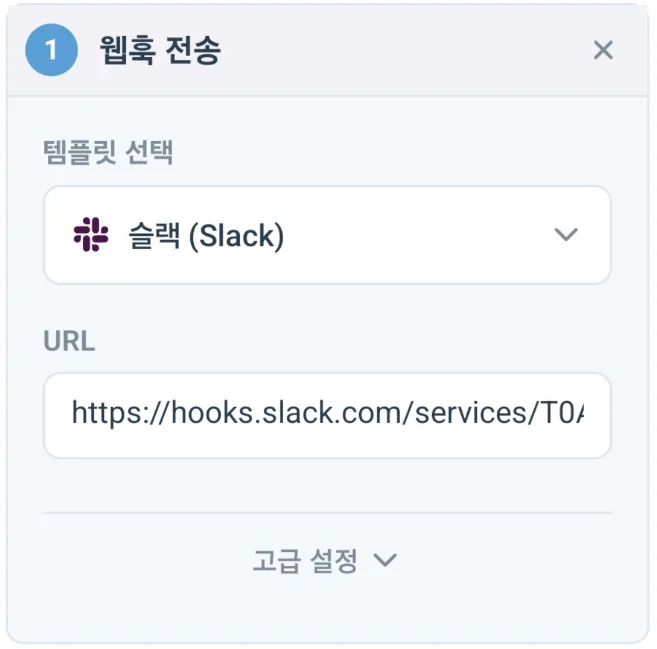
Slack App Configuration Screen
Discord
Setup Guide / Page- 1디스코드 서버에서 원하는 채널의 '채널 설정(톱니바퀴)' 클릭
- 2'연동(Integrations)' 메뉴에서 '웹훅(Webhooks)' 클릭
- 3'새 웹훅 만들기' 클릭 후 이름을 설정하고 저장
- 4생성된 웹훅 항목에서 '웹훅 URL 복사' 버튼 클릭
- 5복사된 URL을 앱의 웹훅 설정에 붙여넣기
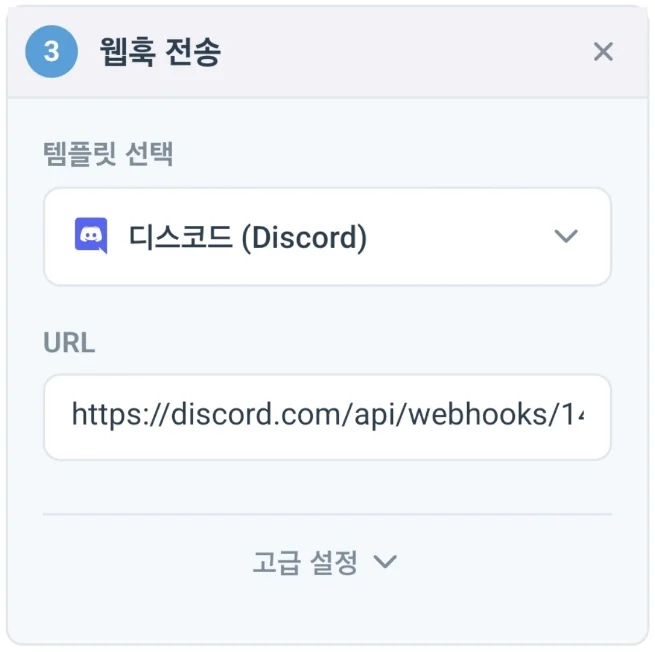
Discord App Configuration Screen
Telegram
- 1텔레그램은 모바일과 PC 모두 지원합니다. 어느 쪽이든 편한 기기에서 @BotFather를 검색해 대화를 시작하세요.
- 2/newbot 명령어로 전용 봇을 만들고, 발급된 'HTTP API Token'을 앱에 입력하세요. (PC에서 복사하면 더 정확합니다.)
- 3@userinfobot을 검색해 대화를 시작하여 나의 고유 Chat ID(숫자)를 확인하고 앱에 입력하세요.
- 4⚠️ 필수: 새로 만든 봇의 대화방에서 반드시 '시작(Start)' 버튼을 눌러야 메시지 수신이 활성화됩니다.
- 5모바일이나 PC 중 한 곳에서만 설정하면, 모든 기기에서 동일하게 텔레그램 알림을 받을 수 있습니다.
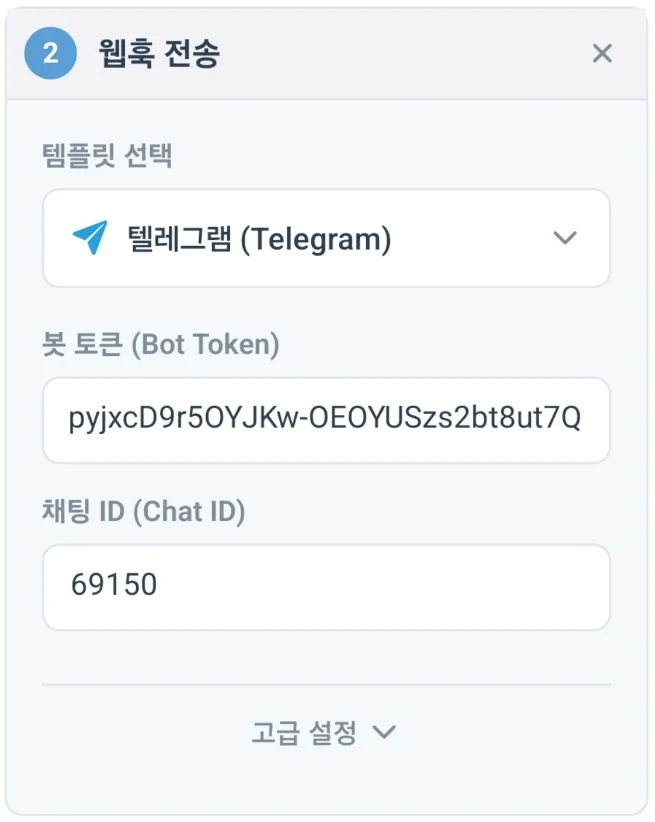
Telegram App Configuration Screen
Jandi
Setup Guide / Page- 1알림을 받을 잔디 토픽 우하단의 '잔디 커넥트' 아이콘 클릭
- 2'Webhook 수신(Incoming Webhook)' 서비스 추가 선택
- 3연동 설정 완료 후 발급된 Webhook URL을 복사
- 4앱의 웹훅 대상 URL 필드에 붙여넣기
- 5잔디 전용 포맷을 활용하면 더 깔끔한 알림 메시지를 받을 수 있습니다
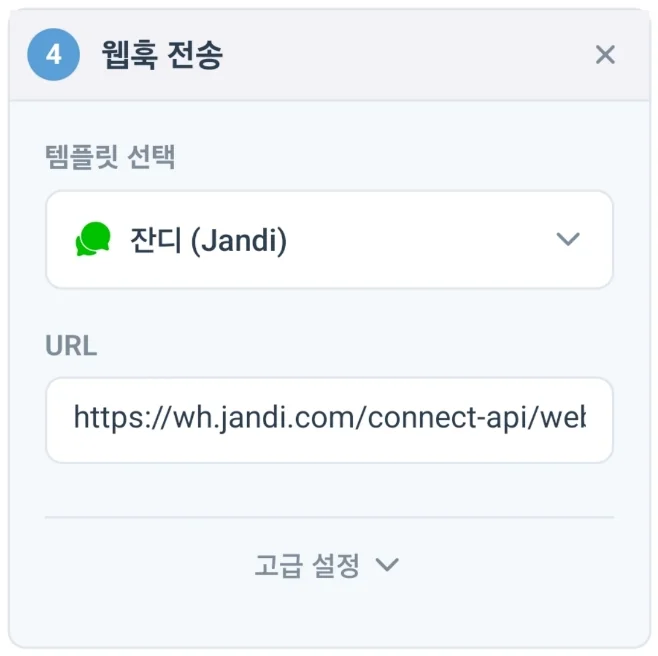
Jandi App Configuration Screen
메시지 포맷 설정
전달되는 메시지의 형태를 원하는 대로 커스텀할 수 있습니다. 아래의 변수들을 조합하여 나만의 알림 포맷을 만들어보세요.
{{title}}알림의 제목 (주로 발신자 이름이나 번호){{text}}알림의 본문 내용 (메시지 실제 내용){{appName}}알림을 보낸 앱의 이름 (예: 카카오톡, 문자 등){{date}}수신된 날짜 (예: 2024-03-24){{time}}수신된 시간 (예: 13:45:01)Example Configuration
[{{appName}}] {{title}}: {{text}}
Result Example
[카카오톡] 홍길동: 점심 맛있게 드세요!
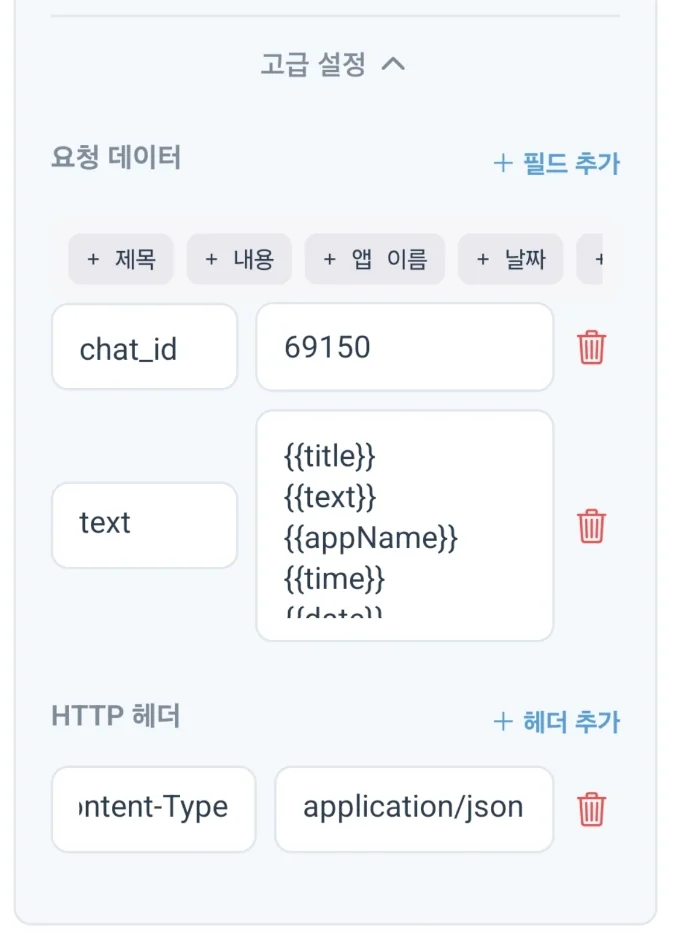
App Message Formatting Screen
최적화 및 권한
배터리 최적화 제외
안드로이드 시스템에 의해 앱이 강제 종료되지 않도록 '배터리 최적화 제외' 설정을 반드시 해주세요.
백그라운드 실행 권한
화면이 꺼져 있을 때도 문자를 감지하려면 백그라운드 사용 권한이 필요합니다.
보안 및 개인정보
100% 로컬 처리
수신된 문자나 알림 데이터는 외부 서버로 전송되지 않으며, 오직 사용자의 기기 내부에만 안전하게 저장됩니다.
최소 권한 원칙
앱은 문자 전달 및 알림 감지에 필요한 최소한의 권한만을 요구하며, 다른 개인 데이터에는 접근하지 않습니다.